Deals
iPhone deals
Samsung Galaxy deals
Holiday deals
Business employee
55+
Military
Active first responders
Retired responders
Nurses & physicians
Teachers
Union
Credit card discount
&More Benefits
Explore wireless
Phone plans
New phones & devices
Upgrade
Bring your own phone
Add a Line
Switch and save
Trade in your device
International phone plans
Shop new iPhones
Shop Certified Pre-Owned
iPhone 17
Samsung Galaxy S25
Why AT&T Wireless
Wireless help
More resources
Explore home internet
Internet plans
Fiber internet
Home Wi-Fi
Check availability
AT&T Internet Air
Moving services
Bundles
Gaming
Home business
Internet help
Speed test
More resources
Access from AT&T
Explore AT&T PREPAID
Prepaid plans
Prepaid phones
Bring your own phone
Prepaid deals
Prepaid account
Activate your service
Lease-to-Own
Home Phone Services
AT&T Phone
AT&T Phone – Advanced
Landline Phone
Lifeline
Phones & accessories
Digital phone help
Landline phone help
Bundles
Internet + Wireless
Internet + Phone
Home office
Smart watches & devices
Smart home
In-car Wi-Fi
All accessories
Headphones
Phone & tablet cases
Chargers
Screen protectors
Speakers & smart home
Internet & TV equipment
PopSockets & more
Gadgets & gaming
Accessory deals

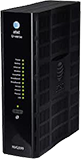
Obtén información sobre tu NVG599

Obtén detalles sobre cómo usar tu NVG599 para conectarte a internet y obtener ayuda para problemas comunes.


Luz de encendido

  • Verde (fijo): está encendido
  • Verde (parpadeante): prueba automática de encendido (POST) en curso.
  • Rojo (parpadeante): ocurrió una falla de la POST (no enciende) o se produjo un mal funcionamiento del dispositivo.
  • Anaranjado/ámbar la actualización de firmware está en curso.
  • Apagada: la unidad no tiene corriente CA.

Luz de Battery

  • Verde (fijo): la batería está en su lugar pero no está en uso.
  • Verde (parpadeante): la batería está cargándose.
  • Rojo (fijo): la batería de respaldo no funciona.
  • Rojo (parpadeante): se debe cambiar la batería.
  • Ámbar (fijo): la batería está en uso.
  • Ámbar (parpadeante): queda poca batería.
  • Apagada: no hay batería o la batería no está cargada.

Luz de Ethernet

  • Verde (fijo): hay una computadora o un dispositivo conectado a un puerto Ethernet.
  • Verde (titilante): hay actividad proveniente de un dispositivo conectado a un puerto Ethernet. El parpadeo está sincronizado con el tráfico de datos.

Luz de Wi-Fi

  • Verde (fijo): hay una computadora o un dispositivo que está conectado al portal a través de Wi-Fi®.
  • Verde (titilante): hay actividad proveniente de un dispositivo conectado a través de Wi-Fi. El parpadeo está sincronizado con el tráfico de datos.

Luz de HomePNA

  • Verde (fijo): hay un dispositivo conectado al puerto asociado.
  • Verde (titilante): hay actividad de los dispositivos conectados al puerto. El parpadeo está sincronizado con el tráfico de datos.

Luz de Broadband 1, 2

  • Verde (fijo): el portal está conectado a nuestra red.
  • Verde (parpadeante): el portal está tratando de conectarse a nuestra red.
  • Verde y rojo (parpadeante): el portal ha estado intentando conectarse con nuestra red por más de tres minutos.
  • Rojo (parpadeante): el portal no se puede conectar con nuestra red o no detecta una señal DSL.

Servicio

  • Verde (fijo): el portal ha obtenido una dirección de IP de nuestra red. La conexión está activa.
  • Verde (parpadeante): el portal está intentando obtener una dirección de IP.
  • Rojo (fijo): falló la autenticación del servicio de internet.

Luz de Phone 1, 2

  • Verde (fijo): un teléfono está conectado y registrado.
  • Verde (parpadeante): hay un teléfono descolgado en la línea asociada.

Luz de USB

  • Verde (fijo): hay un dispositivo conectado al puerto USB.
  • Verde (parpadeante): hay actividad proveniente de un dispositivo conectado a un puerto USB. El parpadeo está sincronizado con el tráfico de datos.

Luz WPS

Esto aparece después de usar el botón WSP.

  • Verde (fijo): la configuración protegida de Wi-Fi se completó correctamente.
  • Verde (parpadeante): WPS está transmitiendo a dispositivos conectados.
  • Rojo (parpadeante): se detectó una superposición de sesiones.
  • Rojo (fijo): WSP se desactivó o una conexión WSP falló.

Luces indicadoras durante actualizaciones de firmware

Las actualizaciones de firmware permiten que tu portal Wi-Fi funcione correctamente. Durante la instalación del software, no tendrás ni Internet ni servicio telefónico. Las luces funcionarán de la siguiente manera:

  • Mientras el firmware se carga al flash, las luces funcionarán normalmente como se describe.
  • Durante la instalación de una actualización de firmware, la luz de encendido parpadeará en color naranja/ámbar y todas las demás luces estarán apagadas.

Encuentra información sobre Wi-Fi

Obtén el nombre y la contraseña de tu Wi-Fi® para conectar dispositivos a tu red:

  • Portal Wi-Fi: busca una etiqueta adhesiva con tu nombre y contraseña de Wi-Fi.
  • Código QR: conecta automáticamente los dispositivos a tu central con tu dispositivo móvil.
  • Smart Home Manager: abre Smart Home Manager y busca My Wi-Fi.

Cambia el nombre de Wi-Fi

  1. Inicia sesión en Smart Home Manager
  2. Ve hasta My Wi-Fi card y elige Change junto al nombre o la contraseña.
  3. Selecciona X para borrar la información existente y luego ingresa un nombre o contraseña nuevos.
  4. Selecciona Save.

Cuando termines de realizar los cambios, vuelve a conectar tus dispositivos con la información de red actualizada.

Información: también puedes actualizar tu Wi-Fi desde las configuraciones del portal Wi-Fi.

Administra la seguridad Wi-Fi

Tu portal viene con la seguridad activada. Si la seguridad se desactivó, así es como puedes volver a activarla.

  1. Ve a las configuraciones de tu portal.
  2. Selecciona Home Network, luego Wireless.
  3. Ingresa el código de acceso del dispositivo (que se encuentra en el portal) en Password.
  4. Asegúrate de que User ID esté en On.
  5. Ve hasta Security y selecciona WPA-PSK en el menú desplegable.
  6. Ingresa la nueva contraseña de Wi-Fi (Wireless Key) en Key entry.
    • Para la codificación de 64 bits, ingresa una contraseña de 10 dígitos compuesta por números y letras de a-f o de A-F.
    • Para codificación de 128 bits, ingresa un número hexadecimal de 26 dígitos compuesto por números y letras de a-f o de A-F.
  7. Selecciona Guardar.

Oculta la información de Wi-Fi

Importante: Antes de seguir estos pasos, asegúrate de guardar el nombre y la contraseña de tu red Wi-Fi en un lugar seguro. Tendrás que ingresarlos de forma manual una vez que el nombre de tu red esté oculto. Luego selecciona el tipo de equipo para obtener instrucciones detalladas.

  1. Ve a las configuraciones de tu portal.
  2. Selecciona Home Network y luego Wi-Fi.
  3. Ingresa el código de acceso del dispositivo que se encuentra en tu portal y selecciona Continue.
  4. Ingresa en la sección Wi-Fi y elige Advanced Options.
  5. Debajo de Radio de 2.4Hz o 5.0Hz ve hasta Home SSID.
  6. Busca Hide Network Name y selecciona On del menú desplegable.
  7. Selecciona Save.

Desvío de puerto

Importante: Usa el desvío de puertos con precaución. Puede permitir a otros acceder a dispositivos en tu hogar sin tu conocimiento.

Para abrir un puerto para aplicaciones definidas por el usuario:

  1. Ve a las configuraciones de tu portal.
  2. Selecciona Firewall.
  3. Ingresa el código de acceso del dispositivo que se encuentra en tu portal.
  4. Selecciona NAT/Gaming. Si recibes un mensaje de advertencia, reinicia tu portal Wi-Fi. Luego, sigue estos pasos.
  5. Selecciona Continuar.
  6. Selecciona la aplicación para el desvío de puerto en el menú desplegable Service. Si no ves tu aplicación o si estás configurando el desvío de puertos para un dispositivo:
    • Selecciona Custom Services.
    • Ingresa el nombre de la aplicación o el dispositivo en Service Name.
    • Ingresa el/los puerto(s) que deseas abrir en Global Port Range. Se recomienda crear una entrada de servicio separada para cada puerto en lugar de usar un rango de puertos. En este caso, el número de puertos debe ser el mismo en los dos campos Global Port Range.
    • En Base Host Port, ingresa el número de puerto utilizado en el primer campo de la sección Global Port Range.
    • Selecciona el protocolo apropiado en el menú desplegable para la aplicación o el dispositivo que desees añadir.
    • Selecciona Add. Repite el proceso las veces que sea necesario para otros dispositivos y aplicaciones.
    • Cuando hayas añadido todos los dispositivos o aplicaciones, selecciona Return to NAT/Gaming. Tus aplicaciones o dispositivos nuevos aparecerán en la lista Applications.
  7. Selecciona el nombre del dispositivo o la dirección IP desde el que desees abrir el puerto en Needed by Device y luego selecciona Add.
  8. Elige Save cuando tu selección aparezca en Hosted Applications.
Última actualización: Junio 2, 2025

Explora temas

¿Recibiste la ayuda que necesitabas?


¿Recibiste la ayuda que necesitabas?