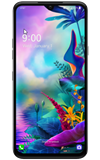
En este tutorial, aprenderás a hacer lo siguiente:
• Activa Dual Screen
• Usa Dual Screen
• Personaliza Dual Screen
• Obtén acceso a las configuraciones de Dual Screen
• Usa la segunda pantalla mientras tomas una foto o video
Activa Dual Screen
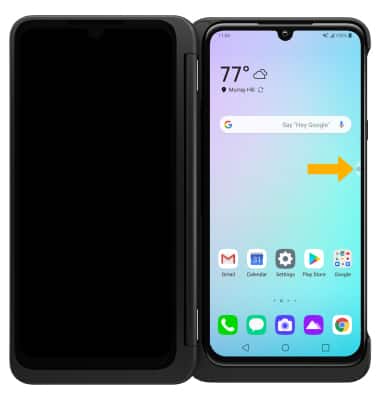
1. Cuando enchufas tu dispositivo en el estuche LG Dual Screen, el ícono Dual Screen Tool aparecerá automáticamente en la pantalla principal. Para activar Dual Screen, selecciona el ícono Dual Screen Power.
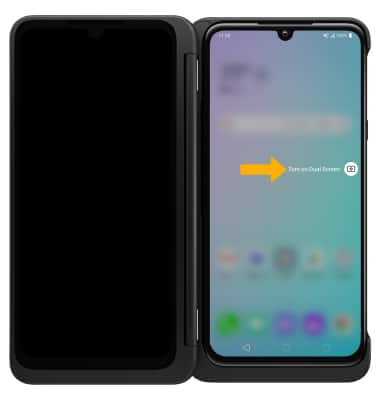
2. Selecciona Turn on Dual Screen.
Usa Dual Screen
Desde la pantalla deseada, selecciona la aplicación deseada.
Importante: No puedes tener la misma aplicación abierta en ambas pantallas al mismo tiempo. Para este ejemplo, se escogió Messages.
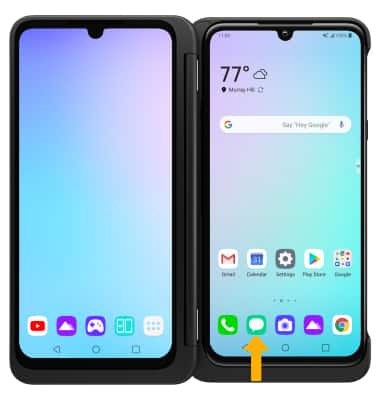
Para tener acceso a varias opciones de Dual Screen, selecciona el  ícono Dual Screen Tool, luego selecciona la opción deseada.
ícono Dual Screen Tool, luego selecciona la opción deseada. 
• INTERCAMBIA PANTALLAS: selecciona Swap screens.
• MUESTRA LA PANTALLA PRINCIPAL EN DUAL SCREEN: selecciona Show main on Dual Screen.
• MUESTRA DUAL SCREEN EN LA PANTALLA PRINCIPAL: selecciona Show Dual screen on main.
• INACTIVA LA PANTALLA PRINCIPAL: selecciona Put main screen to sleep.
• DESACTIVA DUAL SCREEN: selecciona Turn off Dual Screen.
Personaliza Dual screen
Para añadir aplicaciones a la segunda pantalla, selecciona la  bandeja Apps, luego selecciona y arrastra la aplicación deseada a la ubicación deseada.
bandeja Apps, luego selecciona y arrastra la aplicación deseada a la ubicación deseada. 
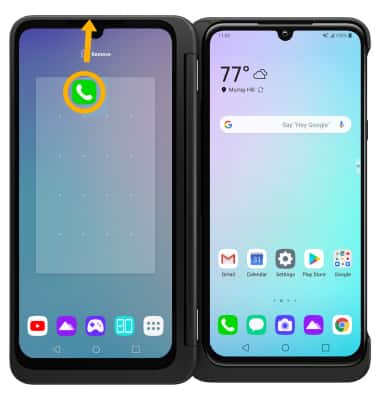
Para eliminar una aplicación de la segunda pantalla, selecciona y arrastra la aplicación deseada a Remove en la parte superior de la pantalla.
Importante: Selecciona Remove para confirmar.
Obtén acceso a las configuraciones de Dual Screen
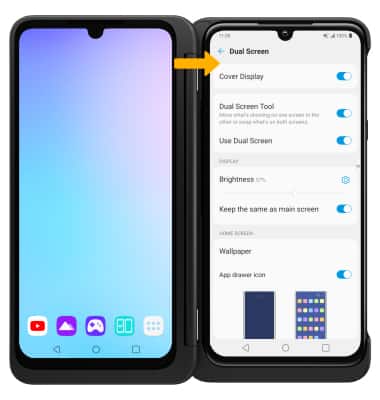
1. Desplázate hacia abajo desde la barra de notificaciones, luego selecciona el  ícono Settings.
ícono Settings.2. Selecciona Display

3. Selecciona Dual Screen.

3. Edita Dual Screen settings como quieras.
Usa Dual screen mientras sacas una foto o un video
1. Desde la pantalla principal, selecciona la
 aplicación Camera.
2. Selecciona el ícono Dual screen para ver la aplicación de la cámara en ambas pantallas. Puedes interactuar con las funcionalidades de la cámara de cualquiera de las pantallas.
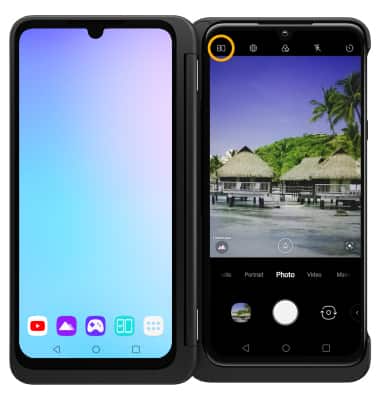
3. Para ver las fotos en Dual Screen mientras tomas una foto o video, selecciona el ícono Gallery.
