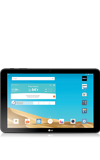
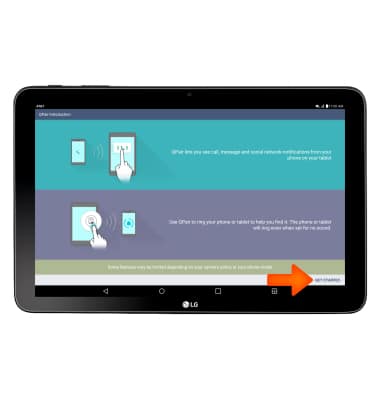
QPair conecta tu tablet y teléfono móvil para que puedas sincronizar llamadas entrantes y notificaciones de mensajes, ejecutar aplicaciones, reproducir archivos, enviar archivos e incluso realizar configuraciones entre tus dispositivos conectados. Para configurar QPair, deslízate hacia abajo desde la pantalla principal para obtener acceso a las configuraciones, luego toca Qpair.
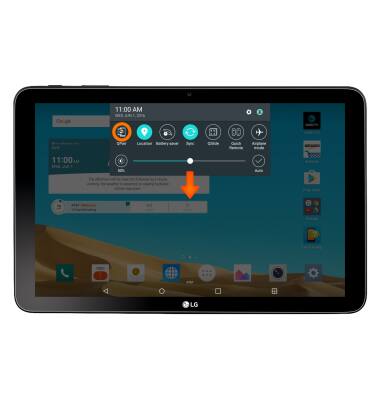
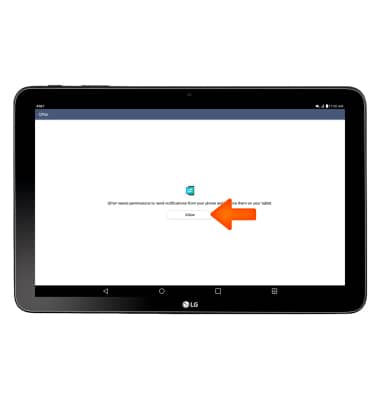
- Toca Allow.
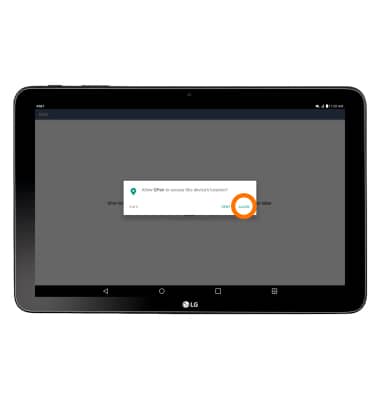
- Toca Allow para acceder a los siguientes cinco pasos y obtener el permiso de Qpair para acceder a fotos, archivos multimedia, archivos, hacer y administrar llamadas telefónicas, enviar y recibir mensajes de texto, acceder a tus contactos y a la ubicación del dispositivo.
- Toca GET STARTED.
Toca Start.
Importante: asegúrate de haber tocado Start en QPair también en el teléfono al que te estás conectando.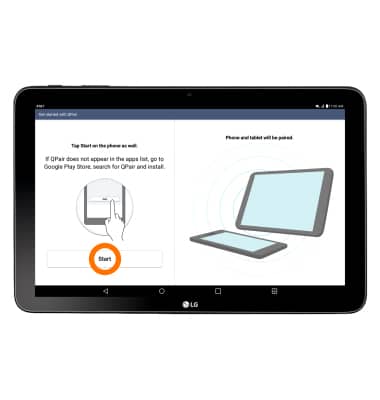
Toca PAIR.
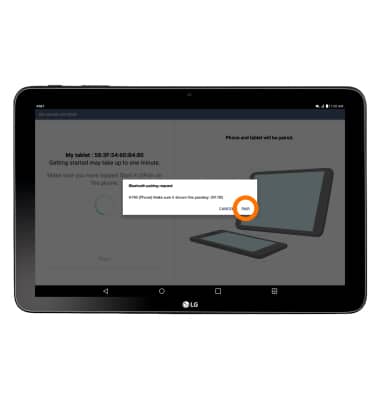
Si se te indica, toca NEXT para ver la guía QPair o toca SKIP.
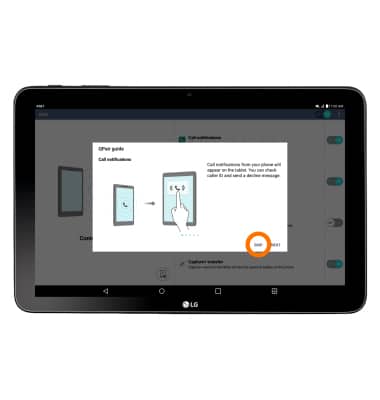
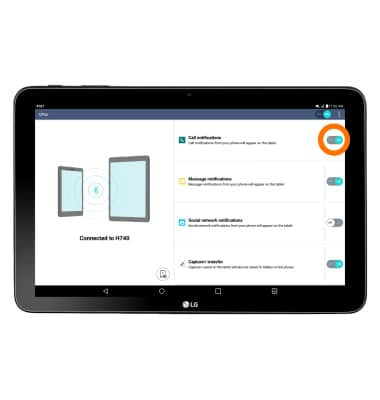
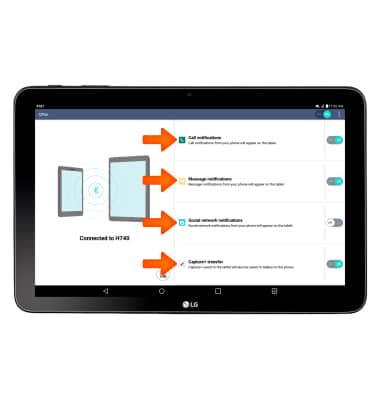
Call notifications permite que las notificaciones de llamadas de tu teléfono aparezcan en tu tablet, toca el botón para activarlas o desactivarlas.
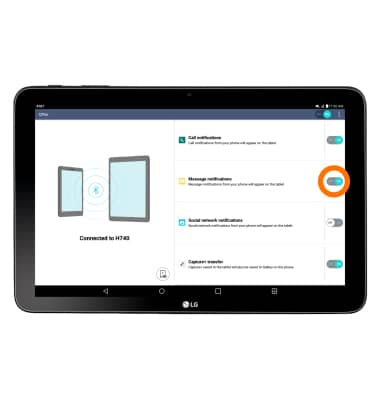
Message notifications permite que las notificaciones de mensajes de tu teléfono aparezcan en el tablet, toca el botón para activarlas o desactivarlas.
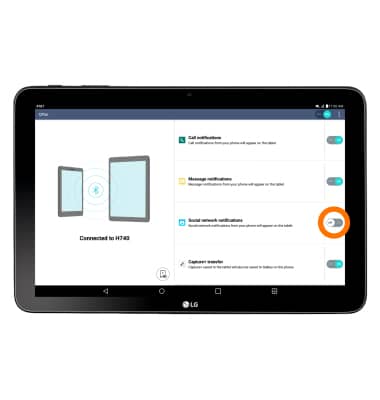
Social network notifications permite que las notificaciones de redes sociales de tu teléfono aparezcan en tu tablet, toca el botón para activarlas o desactivarlas.
Capture+ transfer permite que el Capture+ guardado en el tabled también se guarde en Gallery en el teléfono, toca el selector para activar o desactivar.
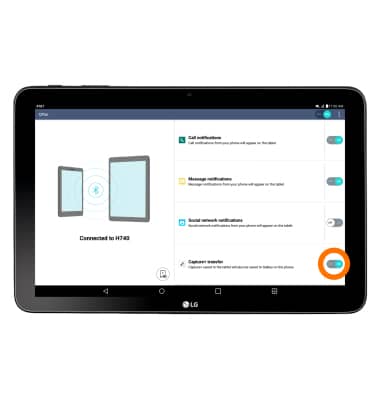
Para establecer configuraciones adicionales para cada funcionalidad, toca la funcionalidad deseada.
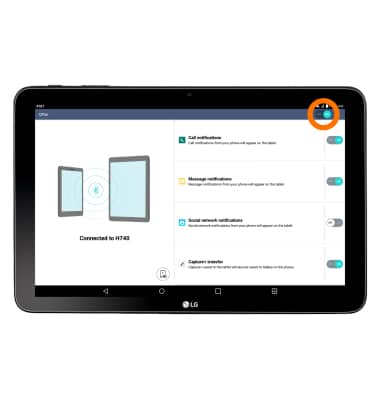
Para activar o desactivar QPair, toca el botón QPair.
QPair
LG G Pad X 10.1 (V930)
QPair
Conecta tu tablet y teléfono móvil para sincronizar llamadas entrantes, mensajes y notificaciones de redes sociales
INSTRUCTIONS & INFO